
Mode d’emploi site web créé avec Divi
Grâce à ce mode d’emploi, vous pouvez vous-même tenir à jour votre site web créé par Buro RaDer. Il s’agit d’un mode d’emploi global, destiné à tous les sites web de Buro RaDer créés avec le thème Divi.
Certains sujets abordés dans ce mode d’emploi peuvent ne pas s’appliquer à votre site web. Vous n’avez peut-être pas de témoignages sur votre site web. Mais comme les témoignages apparaissent sur de nombreux sites web que nous créons, nous avons inclus ce sujet dans ce mode d’emploi.
Si quelque chose n’est pas clair, ou si quelque chose manque, veuillez me le faire savoir ! Dans ce cas, je l’expliquerai et, si nécessaire, je mettrai à jour ce mode d’emploi.
À propos de WordPress
Votre site web est construit avec WordPress. WordPress est le système de gestion de contenu le plus largement utilisé et convient à une grande variété de sites web.
Thèmes
Le design de votre site web est déterminé par le thème utilisé. Pour votre site web, c’est Divi d’Elegant Themes. Ce thème n’est pas seulement un thème, mais aussi un constructeur de pages. Vous pouvez créer et concevoir une page en ligne. Vous pouvez trouver de nombreux tutoriels sur le site d’Elegant Themes.
Plugins
En termes simples, les plugins sont des fonctionnalités ajoutées au site web. En dehors de leur mise à jour, vous n’avez rien d’autre à faire avec eux. Lorsqu’une mise à jour est disponible, vous la verrez non seulement dans le tableau de bord des Mises à jour, mais aussi dans l’aperçu du plugin.
Mises à jour
Il est important de maintenir votre site web à jour. C’est une chose que vous pouvez facilement faire vous-même. Les petites mises à jour de WordPress sont souvent effectuées automatiquement. Pour les mises à jour plus importantes, telles que les mises à jour d’une toute nouvelle version de WordPress, une approbation est demandée. C’est une bonne chose, car tous les plugins et thèmes ne fonctionnent pas bien avec une nouvelle version de WordPress. Nous recommandons donc de toujours attendre un certain temps avant de mettre à jour une nouvelle version de WordPress.
Il est également important de maintenir vos thèmes et plugins à jour. Les mises à jour garantissent que votre site web reste sécurisé et stable.
Avant d’effectuer des mises à jour, faites toujours une sauvegarde manuelle. Pour ce faire, allez via le menu en haut de la page ou via Réglages dans le tableau de bord dans UpdraftPlus Backups et cliquez sur Sauvegarder. Après chaque sauvegarde (et donc aussi après chaque sauvegarde d’un plugin), vérifiez toujours si le site web fonctionne toujours correctement. Si ce n’est pas le cas, vous pouvez restaurer le site web à la version sauvegardée par un simple clic dans UpdraftPlus Backups.
Vous pouvez aussi nous laisser prendre soin de ces mises à jour via un abonnement d’entretien, si tout cela vous fait peur.
Connexion
Allez sur : https://tapezvotredomaineici.com/wp-admin/ et connectez-vous. Après vous être connecté, vous accédez au tableau de bord. Le tableau de bord est comme le back-end du site web. C’est là que vous créez des articles de blog, que vous mettez votre site web à jour et que vous ajoutez des fonctionnalités.
Il se peut que vous ne puissiez pas vous connecter via /wp-admin/. Le login est dans ce cas : https://tapezvotredomaineici.com/connexion/.
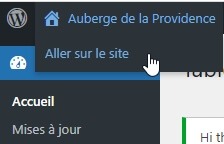
Vous pouvez aussi simplement afficher le site web lorsque vous êtes connecté : lorsque vous passez votre souris sur l’icône « maison » et le nom du site web en haut à gauche, l’option Aller sur le site apparaît. Cliquez dessus et vous verrez le site web. L’avantage de consulter votre site web de cette manière est que votre visite n’est pas incluse dans les statistiques de Google Analytics, à condition qu’il soit correctement configuré. Cela peut être fait dans le plugin Rank Math SEO, par exemple.
Comptes
Vous pouvez y voir les personnes qui ont accès au site web et quels sont leurs droits. Sous la rubrique Tous les comptes, vous pouvez modifier votre mot de passe.
Outils
Ici, seul l’onglet Liens cassés vous intéresse. Si un lien interne ou externe ne fonctionne pas (cela peut aussi être temporaire), cela sera indiqué ici et vous pouvez indiquer ici que le lien fonctionne ou modifier le lien.
Réglages
En gros, vous n’avez jamais besoin de vous rendre ici.
SEO soit référencement
Il s’agit de l’élément de menu pour le plugin d’optimisation des moteurs de recherche comme Rank Math ou Yoast. Normalement vous n’avez pas besoin de vous rendre ici. Très occasionnellement, il y a une notification, celle-ci est indiquée par un cercle rouge dans le menu.
Cache
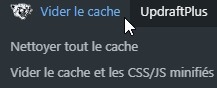
Une remarque préalable : si une modification n’est pas immédiatement visible, videz le cache (la version d’une page stockée en mémoire). Vous pouvez le faire en cliquant sur Vider le cache dans le menu en haut de la page.
Optimisation du SEO (référencement)
Yoast et Rank Math sont des outils d’optimisation du SEO (référencement) et vous les retrouverez dans les articles de blog et sur les pages de votre site web. Les plugins fonctionnent de la même façon, et en concertation avec vous, nous en avons choisi un. Dans la section SEO, vous entrez le terme de recherche que vous avez défini pour la page / l’article du blog. Le plugin vous indique ensuite si vous avez bien fait, où vous pouvez également saisir le terme de recherche, etc.
En utilisant ce plugin, vous ajoutez également la méta-description de la page. La raison pour laquelle vous faites cela est dans mon blog Comment une bonne meta description peut vous apporter des clients.
Médias
Les médias, tels que les images, ainsi que les vidéos et les fichiers PDF, sont stockés dans la Médiathèque. La médiathèque dispose de deux options d’affichage : les carreaux et la liste. La vue en liste donne plus d’informations.

Ajouter des images
Avant d’ajouter des images, vous devrez les optimiser pour votre site web. Tout d’abord, réduisez les images à la taille à laquelle vous souhaitez qu’elles soient affichées, puis optimisez-les via TinyPNG. Pour en savoir plus, consultez mon blog À propos des images sur les sites web WordPress.
Le site Web d’Elegant Themes propose de bonnes informations sur la taille des images.
Cliquez sous Médias sur Ajouter (vous pouvez également le faire à partir de la médiathèque) et sélectionnez le fichier sur votre ordinateur. Après le téléchargement, modifiez le titre (ici le nom du fichier – c’est-à-dire avec des tirets – est automatiquement placé, ce qui n’est pas agréable à lire) et remplissez le texte Alt. N’oubliez pas de sauvegarder.
Remplacer des images
Normalement, vous devez télécharger le nouveau fichier, le renommer et le remettre sur la page ou dans l’article de blog. Assez laborieux, en d’autres termes. Avec le plugin Enable Media Replace installé sur le site web, c’est beaucoup plus facile. Vous pouvez simplement remplacer les images et autres fichiers multimédias lorsque vous activez le plugin. Vous n’avez donc plus besoin d’éditer le fichier sur la page ou dans l’article de blog !
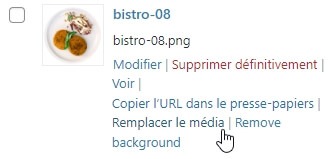
Lorsque vous accédez à la médiathèque, vous verrez Remplacer le média dans le menu situé sous les photos. Cliquez dessus.
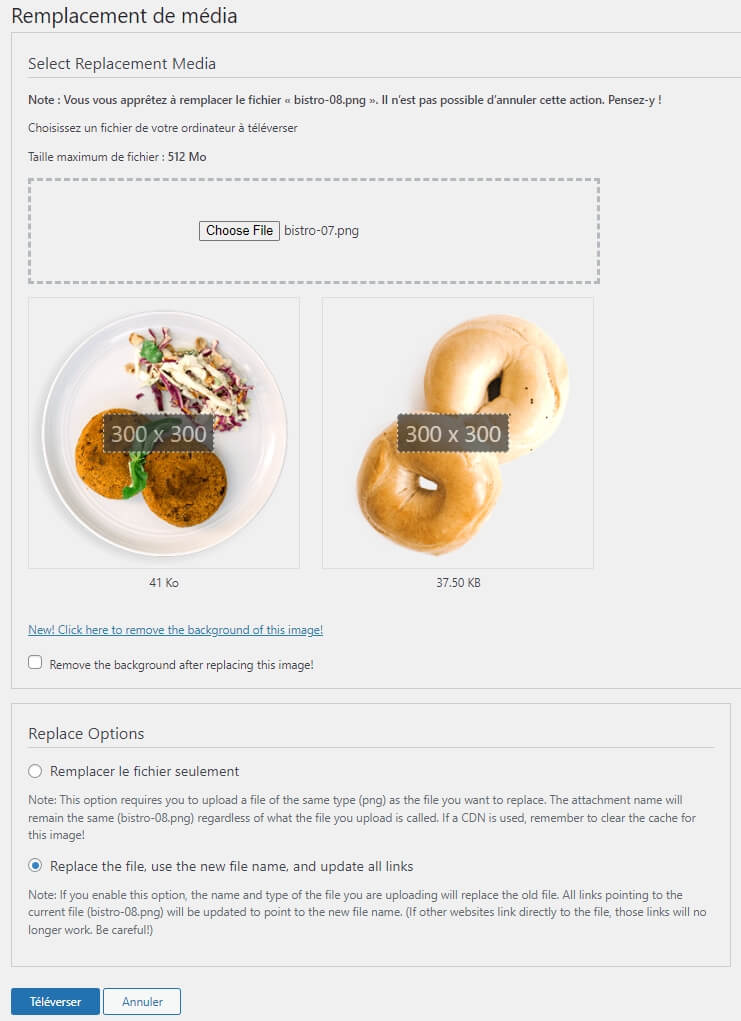
Après avoir cliqué sur Remplacer le média, un écran apparaît où vous pouvez télécharger la nouvelle image. Téléchargez la nouvelle image et cochez Replace the file, use the new file name, and update all links. Cliquez sur Téléverser. L’image est maintenant automatiquement remplacée partout où elle a été utilisée sur votre site web.
Avez-vous l’impression qu’après l’avoir remplacé, vous voyez toujours l’ancienne version ? Cela peut être dû au fait que l’ancienne image se trouve dans votre cache (mémoire). Rafraîchissez la page en cliquant plusieurs fois sur CTRL-F5.
Redimensionnement et recadrage des photos avec IrfanView
J’utilise pour ma part le programme gratuit IrfanView pour redimensionner et recadrer les photos. Le programme est rapide comme l’éclair et vous pouvez également y effectuer des opérations par lots.
Modifier les dimensions
- Ouvrez une image via Irfanview. Vous pouvez définir IrfanView comme le programme par défaut pour ouvrir les photos.
- CTRL-R
- Spécifiez la nouvelle hauteur ou largeur.
Assurez-vous que la case Preserve aspect-ratio (propotional) est cochée. - OK ou saisir
- Sauvegarder, passer par TinyPNG et télécharger.

Créer une découpe
- Ouvrez une image avec Irfanview.
- CTRL-R
- Spécifiez la nouvelle hauteur ou largeur.
Si la photo ne conserve pas ces proportions, vous devez vous assurer que, lorsque vous définissez la hauteur ou la largeur, vous pouvez supprimer des pixels – ou une partie de la photo – de celle qui s’écarte.
Assurez-vous que la case Preserve aspect-ratio (propotional) est cochée. - OK ou saisir
- Vous pouvez dessiner un cadre en cliquant et en maintenant votre souris sur la photo. Si la hauteur est correcte, assurez-vous que les lignes du cadre se trouvent tout en bas et tout en haut.
- Vous pouvez déplacer les lignes du cadre en relâchant le bouton de la souris (vous verrez le cadre), puis en déplaçant votre souris sur la ligne à ajuster. Lorsque votre souris se trouve sur cette ligne, une icône de flèche vers le haut/bas apparaît. Lorsque vous cliquez ensuite, vous pouvez faire glisser cette ligne.
En haut de l’image, vous verrez alors également les pixels changer. - Ajustez la largeur de la même manière, jusqu’à ce que vous voyiez la bonne taille apparaître en haut.
- Dimension correcte ? CTRL-Y et votre recadrement est prêt.
- Sauvegarder, passer par TinyPNG et télécharger.
Le thème Divi
Comme vous avez déjà pu le lire, Divi n’est pas seulement un thème, mais aussi un Visual Page Builder (constructeur visuel de pages). Par conséquent, les pages web sont construites et modifiées sur les pages elles-mêmes. Divi est un thème payant, mais avec ma licence à vie, il ne vous coûte rien.
Divi possède son propre menu en bas du tableau de bord. En gros, tu n’as jamais besoin d’être ici. Si vous souhaitez en savoir plus sur Divi, consultez le site web d’Elegant Themes.
Structure de blocs de Divi
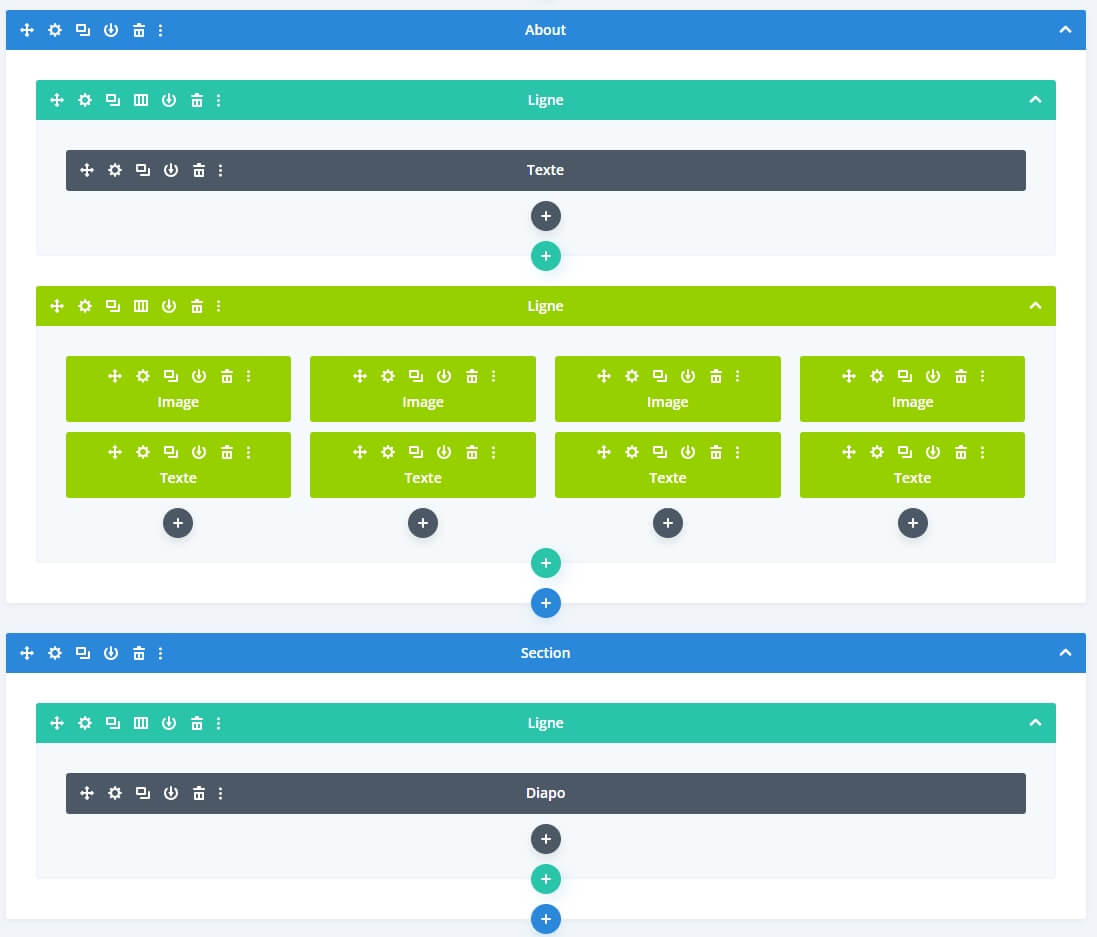
Pour créer des pages, vous ajoutez en fait des blocs. Il en existe 3 types :
- Sections – les blocs les plus grands et les plus simples, qui sont dessinés en bleu. Les sections contiennent une collection d’autres types de blocs. Il en existe 3 types :
- Normal: contiennent des colonnes
- Spécialité: vous permet de créer des mises en page avancées de la barre latérale
- Plein écran: pour un mise en page qui nécessite toute la largeur de l’écran
- Ligne– ou colonnes, sont situés dans des sections et sont conçus en vert. Une section peut contenir un nombre illimité de colonnes. Une colonne, à son tour, contient des modules.
- Les modules sont situés dans les colonnes et sont conçus en noir. Ils contiennent le contenu réel de votre site web. Divi propose de nombreux types de modules permettant d’ajouter différentes fonctionnalités aux sites web. Par exemple, pour ajouter du texte, vous utilisez le module de texte, mais il existe également des modules pour ajouter des images individuelles, des albums photo, des boutons à bascule et des boutons d’appel à l’action. Sur la page de documentation des modules d’Elgegant Themes, vous pouvez trouver des informations sur tous les modules.
La bibliothèque de Divi
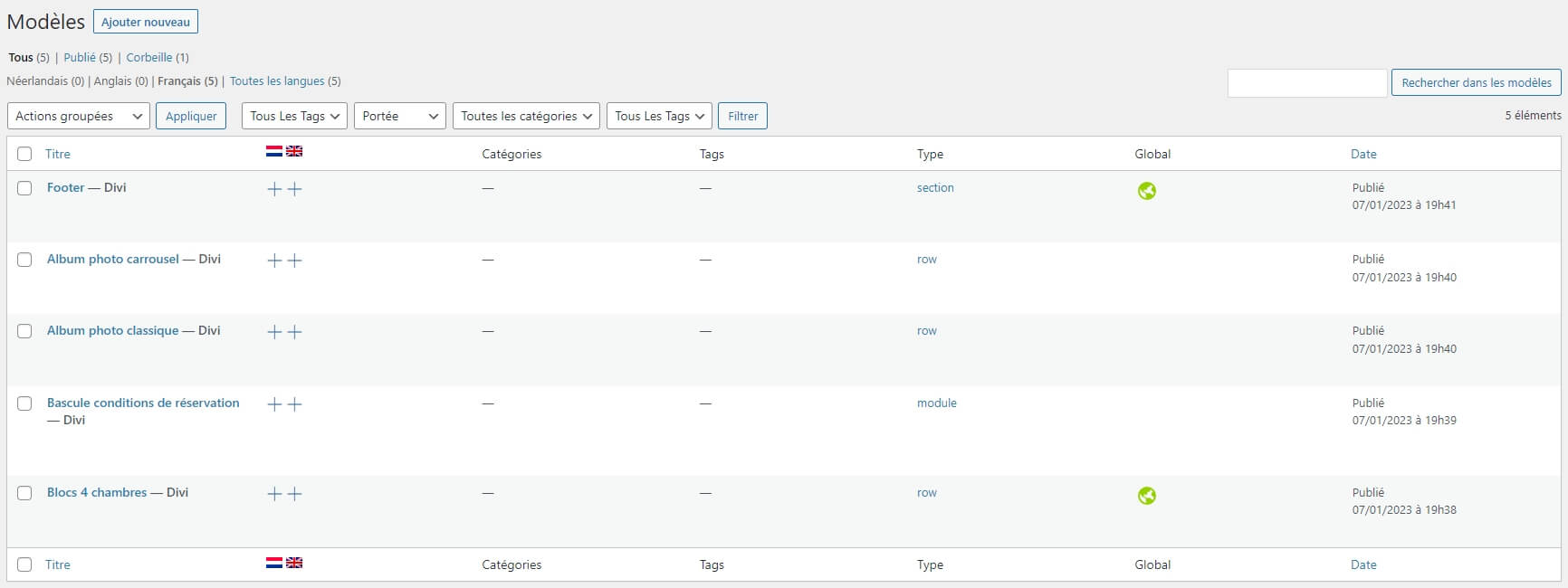
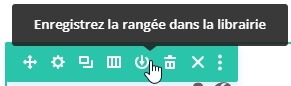
Certains éléments reviennent à plusieurs endroits sur un site web. Après avoir créé un tel élément, vous pouvez l’ajouter à la bibliothèque en tant que modèle, puis le réutiliser. Vous pouvez ajouter les 3 différents éléments (section, ligne et module) à la bibliothèque.
Lorsque vous cochez Sauvegarder en tant que global lors de la création d’un élément de bibliothèque, cet élément ne sera plus bleu (section), vert (ligne) ou noir (module), mais deviendra vert fluorescent. Lorsque vous modifiez un tel élément global (ce qui peut être fait via la bibliothèque, mais aussi sur la page où l’élément est utilisé), cet élément est également modifié partout où il est utilisé.
Ajouter un élément de la bibliothèque de Divi
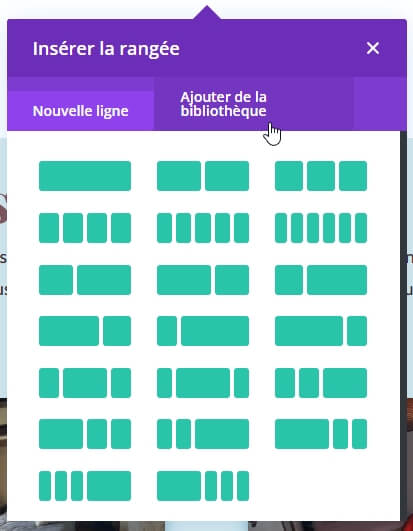
Après avoir cliqué sur une telle icône, une fenêtre pop-up s’ouvre avec 2 onglets : Nouvelle section / ligne / module et Ajouter de la bibliothèque. Cliquez sur ce dernier et vous pourrez sélectionner et ajouter un élément enregistré. Les éléments globaux sont ici également clairement reconnaissables par la couleur verte fluorescente.

Créer un élément global à partir d’une modèle copiée
Si vous ne pouvez pas créer directement un élément global de la mise en page, vous devrez, après l’avoir enregistré et avoir rafraîchi la page sur laquelle vous travaillez (en utilisant CTRL-F5 et en enregistrant d’abord si nécessaire), l’enregistrer à nouveau en tant qu’élément de bibliothèque. Vous verrez que l’option permettant d’ajouter la mise en page en tant qu’élément global apparaît maintenant.
Vous enregistrez donc à nouveau la modèle, en saisissant le nom de l’élément sous Nom de la modéle, puis en cochant la case Sauvegarder en tant que global.
Bien sûr, après avoir enregistré, n’oubliez pas de supprimer la version non globale de ce modèle. Ceci afin d’éviter toute confusion et toute mauvaise utilisation.
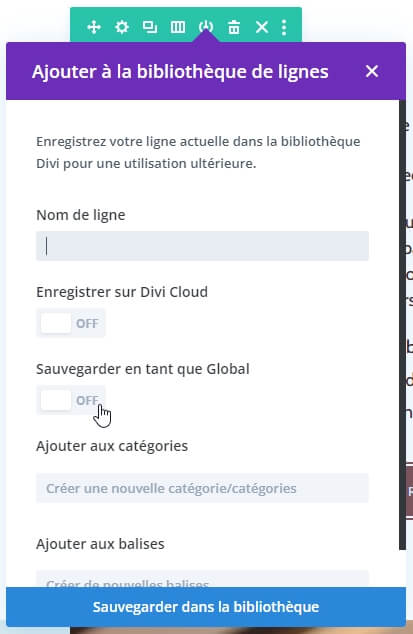
Astuce : en cliquant sur l’icône de la roue la plus haute d’un élément (rangée, ligne, module, y compris les éléments enregistrés dans la bibliothèque) et en cliquant sur le label Admin dans l’écran qui s’ouvre alors, vous pouvez rendre la mise en page reconnaissable dans le Divi Builder. Saisissez le nom de la mise en page ici. Par exemple : Bouton de réservation NL ou Inscription à la newsletter IT.
Divi Global Presets
Une autre fonctionnalité utile pour réutiliser un style particulier est Divi Global Presets.
Un exemple : votre site web utilise des boutons dans 2 versions différentes. Vous pouvez enregistrer ces versions via la fonctionnalité des préréglages globaux (global presets). Ensuite, lorsque vous souhaitez ajouter un autre bouton comme une de ces deux versions, vous pouvez facilement sélectionner cette version dans le module de boutons. Vous trouverez de plus amples informations sur la page Divi Global Presets du site web d’Elegant Themes.
Personnalisation du pied de page via le Divi Theme Builder
Les éléments, tels que le pied de page, apparaissent souvent sur toutes les pages d’un site web. Pour éviter de devoir le faire sur toutes ces pages séparément lorsqu’une modification est nécessaire, le pied de page a été ajouté dans le Divi Theme Builder. Vous le trouvez dans le tableau de bord.
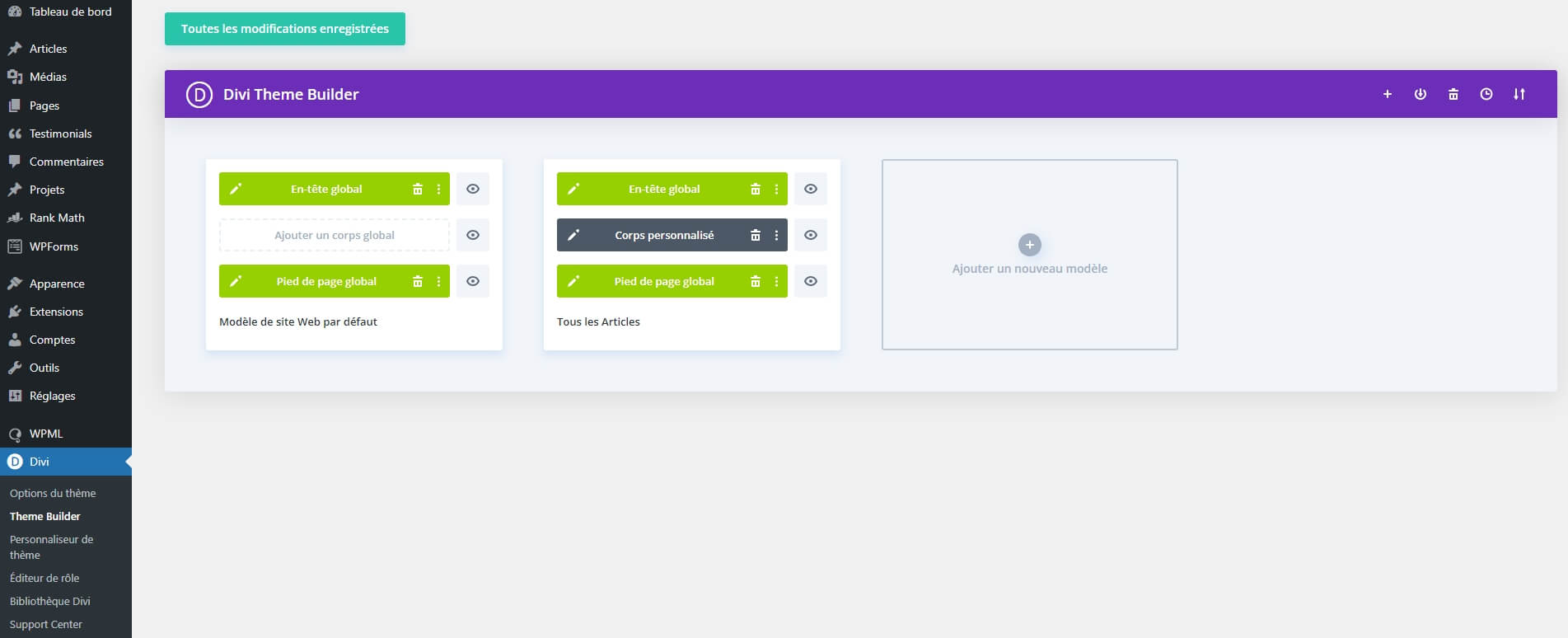
Cliquez sur le crayon à côté du Pied de page global pour modifier le pied de page. La couleur verte fluorescente indique que si vous modifiez quoi que ce soit dans cet élément de votre site web, cet élément sera automatiquement mis à jour sur l’ensemble de votre site web. Dans l’image ci-dessous, vous pouvez voir ce qui se passe lorsque vous cliquez sur l’icône du crayon. Vous pouvez maintenant modifier les textes, comme décrit dans la section Modification des textes.

Votre site Web peut également disposer d’un en-tête global, qui comprend le menu de navigation. Si vous souhaitez y apporter des modifications, procédez de la même manière que celle décrite ci-dessus pour le pied de page.
Pages
Les pages sont les pages web. Vous pouvez placer les pages dans l’ordre de publication en cliquant sur Date en haut de l’aperçu des pages.
Lorsque vous souhaitez modifier la méta description, vous cliquez sur Modifier en dessous le nom de la page et vous accédez à la section SEO de la page. Mais lorsque vous souhaitez modifier le contenu d’une page, vous devez le faire dans le Visual Page Builder (constructeur visuel de pages). Le moyen le plus rapide d’y parvenir est de cliquer sur Éditer avec Divi en dessous le nom de la page. Une autre méthode consiste à ouvrir la page à modifier, puis à cliquer sur Activer le visual builder.
Modification des textes
Comme décrit ci-dessus, ouvrez la page dans le Visual Page Builder. Lorsque vous déplacez votre souris sur la page, vous voyez apparaître des cadres colorés. Vous ajustez généralement les textes dans des cadres noirs. Cliquez sur la partie de texte que vous voulez modifier et une barre apparaîtra :
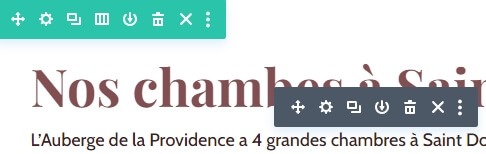
En cliquant sur l’icône en forme de rouage, l’éditeur de texte apparaît. En cliquant sur l’icône violette en haut, vous l’agrandissez.
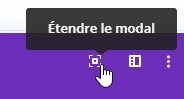
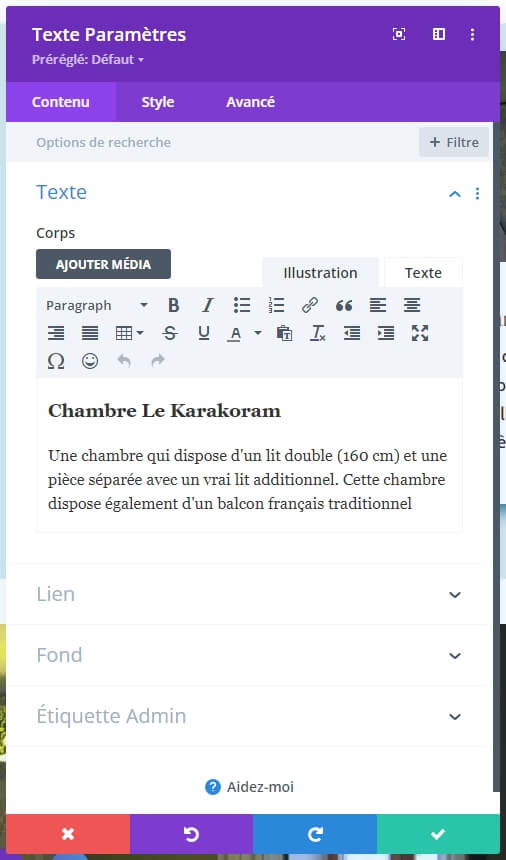
Vous pouvez maintenant modifier le texte. Lorsque vous avez terminé, cliquez sur la coche verte. Lorsque vous avez fini de modifier toute la page, cliquez sur le cercle violet avec 3 points en bas de la page, puis cliquez sur Enregistrer en bas à droite.
Par ailleurs, vous pouvez également modifier les textes directement sur le site web en double-cliquant sur un texte, mais personnellement, je n’aime pas autant cette méthode. Dans tous les cas, vous enregistrez ces modifications de la même manière.
Note : comme d’habitude, lorsque vous copiez des textes à partir, par exemple, de Word, faites-le en utilisant CTRL-Shift-v (coller sans formatage). De cette façon, l’affichage correct (police et taille) est préservé.
Ajouter un lien textuel
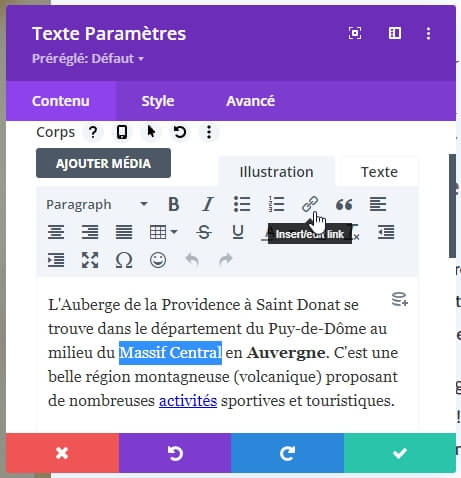
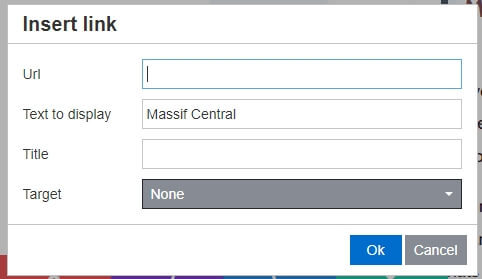
Vous pouvez ajouter un lien textuel en sélectionnant le ou les mots qui doivent former un lien, puis en cliquant sur l’icône de lien dans l’élément de texte. Et ensuite remplir les informations dans la pop-up.
Ajouter un lien d’ancrage
Dans mon blog Le comment et le pourquoi des liens d’ancrage, vous pouvez lire pourquoi vous pourriez utiliser des liens d’ancrage. L’ajout de liens d’ancrage est simple. Donnez un identifiant à la section que vous voulez lier. Puis, ajoutez cet identifiant à l’URL que vous allez saisir comme lien, en ajoutant un # et l’identifiant après la dernière / de cette URL. Comme montré par les 2 images ci-dessous.


Remplacement des photos
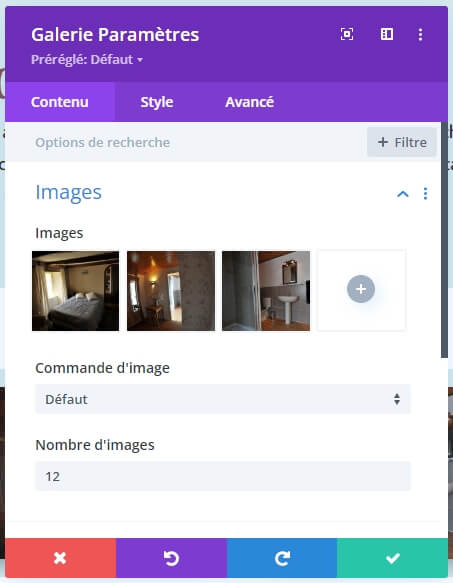
Les photos sont généralement ajoutées dans un module d’image (photo unique), un module de galerie (album photo) ou un module de résumé (photo avec texte en dessous et éventuellement un lien ou un bouton). Parfois, la photo est ajoutée comme arrière-plan d’un autre type de module, d’une ligne / colonne ou d’une section. Le remplacement des photos se fait en cliquant sur la roulette du module. Vous verrez alors apparaître la ou les photos. En cliquant sur la photo, vous pouvez la remplacer. Dans la galerie, vous pouvez faire glisser et déposer les photos pour modifier leur ordre.
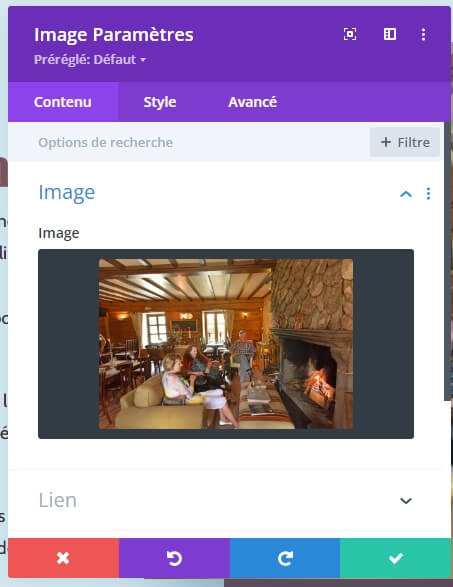
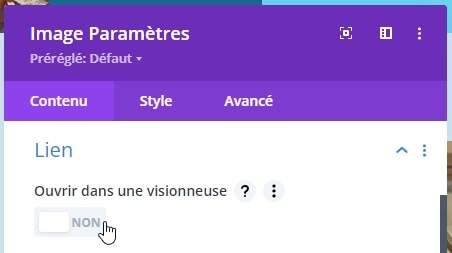
Dans les paramètres, vous pouvez choisir de rendre l’image cliquable en activant l’option Ouvrir dans une visionneuse sous Lien.
Créer une nouvelle page en copiant une page existante
La duplication d’une page existante est le moyen le plus simple d’ajouter une page à votre site web. En effet, vous disposerez ainsi immédiatement d’une mise en page correcte.
Dans le tableau de bord, sous Pages, allez dans Toutes les pages et cliquez sur Cloner (cela nécessite que le plugin Yoast Duplicate Post soit activé). La page dupliquée porte le même nom que la page originale, mais elle est suivie de la mention – Brouillon. Dans l’aperçu des pages situé sous cette nouvelle page, cliquez sur Modifier.
Vous pouvez désormais modifier le haut du titre de la page et directement sous le permalien. Dans la section Yoast ou RankMath, n’oubliez pas d’ajuster le terme de recherche et la méta description. Cliquez sur Enregistrer le brouillon ou Publier.
Vous pouvez ensuite modifier le contenu de la page dans le Visual builder et l’enregistrer.
Ajouter une page au menu
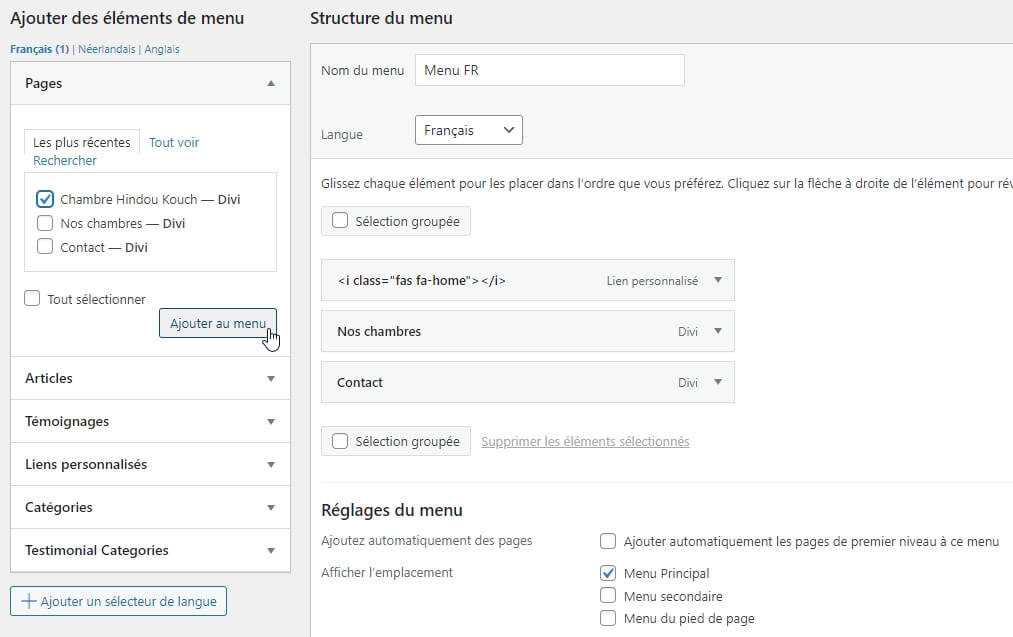
Dans le tableau de bord, sous Apparence, allez dans menus. Sélectionnez le menu auquel la page doit être ajoutée.
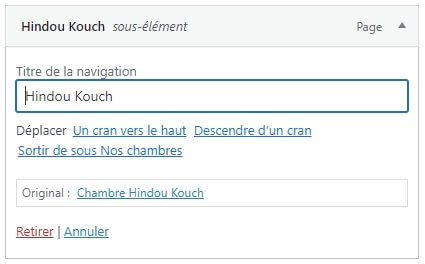
Sélectionnez ensuite le lien de la page que vous souhaitez ajouter au menu et cliquez sur Ajouter au menu. La page apparaît maintenant dans la partie droite du menu. Vous pouvez le glisser-déposer au bon endroit dans le menu. En cliquant sur le triangle à droite, vous pouvez modifier le nom du lien qui apparaît dans le menu sous le titre de la navigation. Par exemple, dans l’exemple, le texte était à l’origine Chambre Hindou Kouch, mais comme ce texte est assez long, je l’ai changé en Hindou Kouch dans le menu.
Articles – ou blogs
Articles est la section blog du site web. Contrairement aux pages web, les articles de blog ne sont pas créés avec le constructeur web Divi. Les articles de blog sont en fait créés comme des documents Word. Alors ne cliquez jamais ici Éditez avec Divi ! La conception des articles de blog se fait par l’intermédiaire du créateur de thème Divi et cela dépasse le domaine de ce guide.
Lorsque vous spécifiez, par exemple, l’en-tête 2 dans la partie texte, il apparaîtra automatiquement dans la bonne mise en page. En effet, des mises en page ont été créées à cet effet via le Theme Builder. Il faut être prudent lorsqu’on les modifie ! Par exemple, le titre de votre blog s’affichera automatiquement (= contenu dit dynamique) et vous ne voudrez donc pas changer cela. Si vous souhaitez en savoir plus sur la conception d’un blog via le Theme Builder, vous pouvez regarder la vidéo ci-dessous.
Conseil : avant d’ajouter votre texte, assurez-vous que vos photos sont optimisées et ajoutées au site web. Vous pouvez lire comment le faire plus loin dans ce guide.
Créer un blog
Cliquez sur Articles > Ajouter, entrez le titre de votre blog. Cela deviendra automatiquement le H1 de votre blog et est donc important pour le référencement. Dans le grand champ blanc vide, tapez le texte de votre blog.
Si vous écrivez d’abord le texte en Word, ne copiez pas le texte via CTRL-V, mais via CTRL-Shift-V. En effet, il s’agit de coller sans reprendre le formatage de Word.
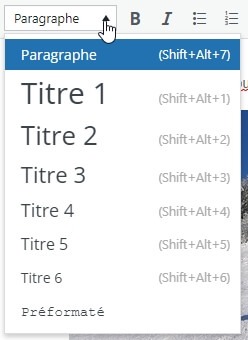
Votre blog devient plus lisible avec des en-têtes. Vous pouvez également placer facilement votre terme de recherche dans un tel en-tête. C’est quelque chose que Google peut vraiment apprécier. Vous pouvez saisir un en-tête en cliquant avec votre souris sur le triangle à paragraphe dans le coin supérieur gauche du bloc de texte.
Les titres sont automatiquement conçus correctement. Faites attention à ne pas utiliser l’entête 1 / Heading 1 (H1). Vous ne l’utilisez toujours qu’une seule fois sur une page web et il est déjà utilisé pour constituer le titre de votre blog.
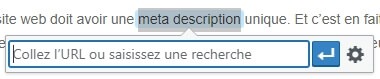
 Vous pouvez ajouter des liens dans vos blogs. Dans le texte, sélectionnez le ou les mots à lier et cliquez sur l’icône de lien dans le menu de l’éditeur de texte ou faites CTRL-K.
Dans la fenêtre pop-up, saisissez le lien. S’il s’agit d’un lien interne (lien vers une autre page de votre propre site web), cliquez sur la flèche bleue. S’il s’agit d’un lien externe que vous souhaitez ouvrir dans une nouvelle fenêtre, cliquez sur la roulette noire et cochez la case New window (Ouvrir le lien dans un nouvel onglet) avant d’enregistrer le lien.
Ajouter une image
Vous ajoutez une image en cliquant sur l’icône + en haut à gauche, puis sur Image.
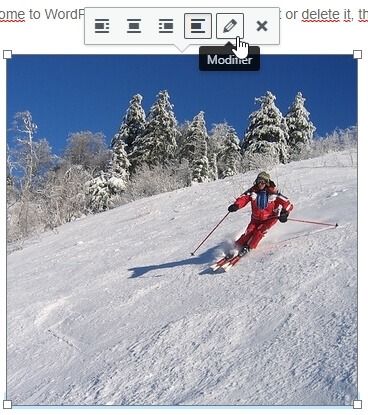
Vous pouvez faire en sorte que les images des pages du blog soient cliquables pour être affichées en grand. Pour ce faire, cliquez sur l’image dans le blog, puis sur l’icône du crayon :
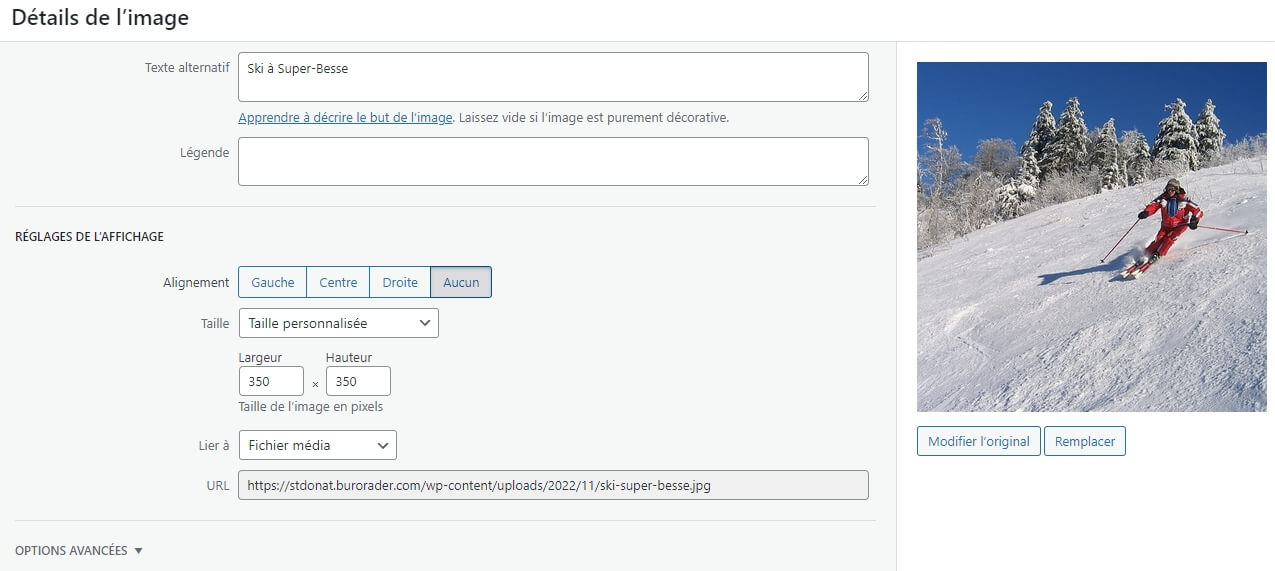
Sélectionnez ensuite Alignement aucun, Lieer à vers fichier média et Taille personalisé.
Catégories
Vous ne savez pas encore ce que sont les catégories et les tags ? Dans ce cas, lisez mon blog Catégories et étiquettes dans WordPress.
Vous pouvez classer vos blogs par catégories. Vous le spécifiez dans la colonne de droite. Vous pouvez également ajouter des catégories ici, mais vous pouvez aussi le faire dans le tableau de bord : Articles =>> Catégories.
Étiquettes
Les étiquettes vous permettent de classer vos blogs encore plus précises.
Image mise en avant
Il s’agit de l’image qui apparaît en haut de votre article de blog et qui peut également être vue dans l’aperçu du blog. Cliquez sur Définir l’image mise en avant dans la colonne de droite pour ajouter l’image. Le modèle se chargera de recadrer cette image mise en avant. Vous pouvez donc réutiliser une image du blog pour cela.
Modifier un blog
Vous ne modifiez donc jamais un article de blog dans Divi. Pour modifier un article de blog, vous pouvez
- aller sur l’article du blog et cliquer sur Modifier l’article dans la barre noire en haut de la page ou
- allez dans la liste Tous les articles et survolez l’article de blog à modifier, afin de pouvoir cliquer sur Modifier ici aussi
Ajouter une table des matières – configurer le plugin
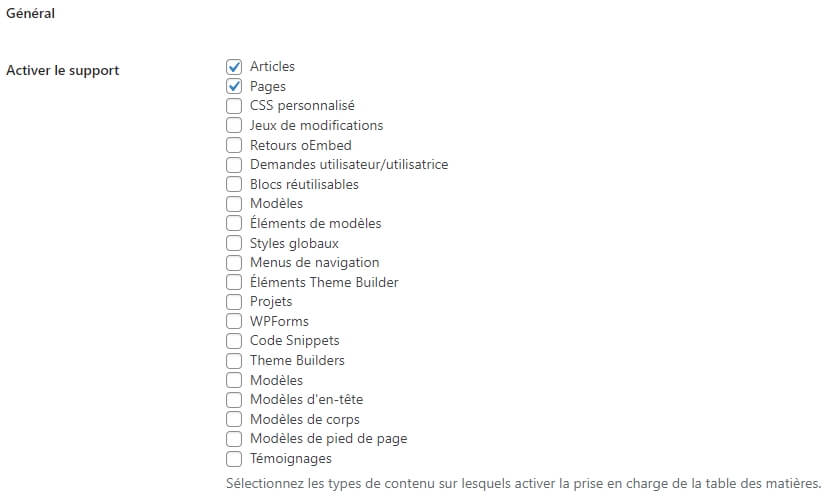
Pour ajouter une table des matières sur une page (comme en haut de cette page) ou dans un blog, on utilise le plugin Easy Table of Contents.
Dans les paramètres, en fonction de l’endroit où vous souhaitez ajouter la table des matières, il faudra cocher les articles ou les pages.
Remarque : cochez cette case sous Activer le support et non sous Insertion auto, à moins que vous ne souhaitiez avoir une table des matières sur toutes vos pages ou dans tous vos blogs.
Pour la position, choisissez Supérieure.
Vous pouvez laisser les autres paramètres inchangés.

Ajouter une table des matières – afficher sur une page ou dans un blog
La configuration correcte du plugin ajoute un champ à vos pages et/ou à vos blogs, où vous pouvez spécifier que vous souhaitez afficher une table des matières sur cette page ou ce blog. Ce champ ne se trouve pas dans le constructeur de pages Divi, mais dans la version éditée de la page ou du blog. Où vous trouverez également Rank Math ou Yoast, par exemple.
Vous pouvez spécifier ici les en-têtes intermédiaires (h2, h3, etc.) que vous voulez inclure dans la table des matières, donner à vos en-têtes un texte différent dans la table des matières de ce qu’il est réellement, et les en-têtes que vous voulez exclure, le cas échéant. Voir aussi l’image ci-dessous à ce sujet.

Témoignages
Pour ajouter des témoignages, le plugin Strong Testimonials est utilisé. Les témoignages peuvent être ajoutés de deux façons : manuellement (par exemple, à partir d’un livre d’or en papier) ou en envoyant un lien aux clients.
Ajouter manuellement un témoignage
Dans le tableau de bord, allez à Testimonials => Add new. Ajouter :
- En haut: Titre / En-tête. Un titre ‘vedette’ pour le témoignage.
- Le grand champ de texte : le témoignage.
- Nom : le nom du ou des clients.
Dans la colonne de droite, en cliquant sur Modifier à côté de Publier tout de suite, vous pouvez ajuster la date.
Il n’y a rien à remplir dans les blocs SEO et extrait.
Afficher les témoignages
Vous ajoutez des témoignages à une page en créant un View (une vue), puis en plaçant le shortcode de la vue sous forme de code dans un module de texte ou directement sous forme de code dans un module de code. Pour ce faire, allez à Testimonials => Views => Add new.
Sous Query, vous trouverez les différentes options d’affichage :
- One or more testimonials (1 ou plusieurs témoignages) – en attribuant une catégorie, vous pouvez, par exemple, afficher tous les témoignages de cette catégorie, mais vous pouvez également choisir un certain nombre de témoignages ici. Mais vous pouvez aussi afficher tous les témoignages.
- A specific testimonial (un témoignage spécifique) – sélection par un menu déroulant
Vous pouvez également choisir l’ordre : le plus ancien ou le plus récent en premier.
Il est également possible de choisir les informations que vous souhaitez afficher, si vous voulez un lien « Lire la suite » (« Read more » link) qui peut conduire les visiteurs à la page contenant tous vos témoignages. Dans la rubrique Style, vous pouvez déterminer la mise en page et la manière dont les témoignages sont placés. Vous pouvez également régler la couleur de l’arrière-plan et la couleur du texte ici.
À propos, vous pouvez créer une vue en diaporama. Là encore, vous pouvez travailler avec des catégories et définir votre propre design.
Lorsque vous enregistrez le view (vue), vous voyez apparaître un shortcode. Cela se trouve maintenant aussi dans la vue d’ensemble des vues. Vous devrez ajouter ce shortcode en tant que code à l’endroit où vous souhaitez placer le témoignage. Vous le faites donc soit sous forme de code dans un module de texte, soit directement dans un module de code.
Envoyez le lien pour le témoignage aux clients
Via un lien, vous pouvez inviter vos clients à écrire un témoignage. Lorsqu’un client le fait, vous recevez un message et pouvez indiquer si le témoignage peut être publié.
J’ai créé une page à cet effet, que vous pouvez trouver dans l’aperçu des pages. Lorsque vous cliquez sur Voir sous cette page, la page s’ouvre et vous pouvez copier l’URL. Vous pouvez ensuite diriger votre client vers cette URL dans un e-mail pour qu’il écrive un témoignage. Vous recevrez un e-mail lorsqu’un nouveau témoignage est soumis. Vous le voyez également dans le tableau de bord. Vous pouvez ensuite approuver la publication du témoignage. Après avoir envoyé le témoignage, le client verra automatiquement une page de remerciement, indiquant que le témoignage est en attente de publication.
Les formulaires avec WPForms
L’ajout de formulaires utilise le plugin WPForms, qui se trouve dans le tableau de bord.
Vous trouverez ici un aperçu des formulaires présents sur votre site web. Si vous passez le curseur de la souris sur un formulaire, un sous-menu apparaît, dont Modifier. Cliquez dessus si vous voulez modifier quelque chose dans un formulaire. Après l’enregistrement, la modification est automatiquement appliquée sur la page web.
Mais vous pouvez également dupliquer des formulaires ici, pour copier un formulaire et le modifier ensuite pour l’utiliser ailleurs sur le site web.
Vous placez un formulaire via un shortcode.
Lorsque vous ajoutez un formulaire, le bouton </> Intégration apparaît automatiquement en haut de la page. Cliquez dessus et une fenêtre pop-up apparaîtra où vous pourrez cliquer sur Utiliser un code court en bas. Une nouvelle fenêtre pop-up apparaîtra avec le shortcode et un bouton de copie, avec lequel vous pouvez facilement copier le shortcode du formulaire. Vous pouvez ensuite l’ajouter sous forme de code à l’endroit où vous souhaitez afficher ce formulaire sur votre site web. Vous pouvez l’ajouter dans un module de code et dans la partie texte d’un module de texte.


Ajout d’un shortcode WPForms via un module de texte

Ajout d’un shortcode WPForms via un module de code